
Escape Verity Steuerung & Einstellungen
Plattform-Eingaben und Audio-Settings, die helfen, Verity zu hören und mit Schlüsseln und Türen zu interagieren.
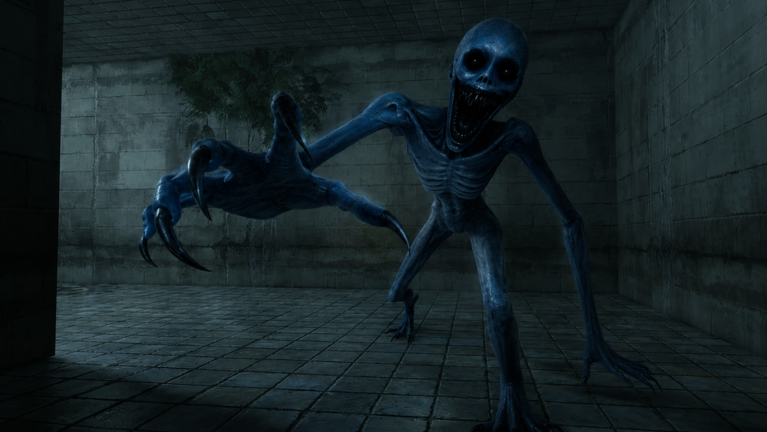
Saubere Inputs machen Horror lesbar. Escape Verity™ auf Roblox nutzt standard Roblox-Bewegung und Interaktions-Defaults mit gelegentlichen Kontext-Prompts für Schlüssel, Türen und Schalter. Dieser Guide listet Controls pro Plattform plus Settings, die helfen, Verity zu hören und zuverlässig zu interagieren unter Stress.
Kombinieren Sie mit Spielen lernen und Verity überleben, sobald Bindings sitzen.
PC-Steuerung (Tastatur und Maus)
Roblox-PC-Defaults gelten, außer Developer-Rebind-Menü überschreibt:
| Aktion | Default |
|---|---|
| Bewegen | W A S D |
| Springen | Leertaste |
| Kamera | Maus |
| Interagieren / Klick | Linke Maustaste oder E (Kontext) |
| Sprint | Shift (wenn vom Erlebnis enabled) |
| Menü | Esc |
Escape Verity belohnt präzise Kamera-Kontrolle beim Ecken-Peeking. Maus-Sensibilität leicht senken bei Overcorrect während Chases.
Mobile-Steuerung
Mobile Roblox nutzt On-Screen-Controls:
- Virtueller Joystick für Bewegung.
- Wischen für Kamera — zwei Finger für feines Zielen.
- Tippen auf Interact-Buttons wenn Prompts nahe Schlüsseln oder Türen erscheinen.
Mobile-Spieler sollten Kopfhörer nutzen. Phone-Lautsprecher verbergen Schritt-Nuancen, auf die Verity-Spieler setzen. Größere UI-Skala in Roblox-Settings, wenn Interact-Buttons in Panik-Momenten eng wirken.
Gamepad / Controller
Controller-Layouts folgen Roblox-Defaults:
- Linker Stick Bewegung, rechter Stick Kamera.
- A / Cross Springen.
- X / Square oder Kontext-Prompts für Interact — on-screen Labels beachten.
Horror auf Controller profitiert von linear movement Gewohnheiten: Sticks leicht drücken zum leisen Gehen, wenn das Spiel Walk/Run unterscheidet.
Interaktions-Prompts
Schlüssel, Türen und Schalter zeigen Proximity-Prompts. Wenn Prompt nicht erscheint:
- Näher an Griff oder Schlüssel-Piedestal.
- Direkt auf Interactable schauen — schräge Winkel verfehlen Hitboxes.
- Bestätigen, dass kein anderer Spieler mid-animation am selben Objekt ist.
Siehe Schlüssel-Guide für Pickup-Etikette, wenn mehrere gleichzeitig einen Schlüssel erreichen.
Audio-Settings für Survival
Verity-Jagd ist audio-driven. Empfohlene Roblox-Client-Settings:
- Kopfhörer immer an.
- Musik leicht senken, wenn sie Schritte maskiert.
- SFX hoch genug für Türen und entfernte Bewegung.
- Unrelated Roblox-Overlay-Sounds während ernster Runs deaktivieren.
Proximity Voice Chat, wenn enabled, ist Gameplay-Mechanik — laute offene Mics ziehen Trouble. Push-to-Talk wenn möglich.
Grafik und Performance
Stabile Framerate schlägt Max-Visuals in Horror:
- Grafik cappen wenn Mobile überhitzt/throttled.
- Blur/Post-Effects reduzieren wenn Flure zu dunkel werden.
- Fullscreen auf PC verbessert Fokus und reduziert Mis-Clicks.
Performance-Dips in Zwölf-Spieler-Lobbies können Input-Lag verursachen — weniger volle Server zum Lernen joinen.
Accessibility-Hinweise
Wenn reine Farb-Schlüssel-Labels schwer lesbar: auf Form/Text-Callouts von Teammates setzen. Der Wiki Schlüssel-Guide beschreibt common Matching-Sprache für Gruppen-Chat.
Roblox-Platform-Accessibility (Schriftgröße, UI-Skala) stackt mit Ingame-Prompts — vor Chapter-2-Druck anpassen.
Verwandte Guides
Nach Control-Setup weiter zu Schlüssel finden und Chapter-2-Guide. Patches, die neue Interact-Typen hinzufügen, im Updates-Hub tracken.
Bindings stress-testen
Vor ernstem Chapter-2-Versuch eine Casual-Lobby nur für Inputs: voller Spine-Loop gehen, Schlüssel nehmen, eine Tür unlocken, Kamera an jedem Junction-Typ aus Flur-Übersicht rotieren. Wenn Interact-Prompts unter Null-Druck scheitern, mis-clickt ihr während Verity-Chases. PC: bestätigen ob Roblox Click-to-Move nutzt — accidental Pathing in offene Kreuzungen ist common Wipe-Ursache. Mobile: Tap-Targets auf eurer Gerätegröße verifizieren; UI einmal in Roblox-Settings zoomen wenn Buttons unter Notches sitzen.
Accessibility und Comfort Settings
Roblox-Client-Lautstärke, Grafikqualität und Kamera-Sensibilität ändern, wie früh ihr Verity hört. Musik relativ zu Effects senken, damit Schritte und Tür-Cues lesbar bleiben. Auf Laptop-Trackpads Kamera-Sensibilität leicht reduzieren, damit Panic-Flicks euch nicht in Wände drehen. Bei Hörbeschränkungen einen Hearing Buddy im Voice Chat zuweisen, dessen einziger Job Hunter-Richtung zu callen, während ihr Unlocks handhabt.
Übungsroutine vor ranked Clears
Eine Lobby Walk-only durch die ersten zwei Kreuzungen üben. Bestätigen, Türen ohne accidental Sprint zu öffnen. Dann controlled Retreat: gehen, Sichtlinie brechen, wieder gehen. Diese Micro-Routine überträgt sich auf Chapter 2, wo längere Flure noisy Chapter-1-Gewohnheiten bestrafen.
Häufige Fragen
Kurze Antworten auf die häufigsten Fragen.
Kann ich Tasten auf PC rebinden?
Roblox unterstützt Remapping in Settings. Roblox-Client und Ingame-Menüs prüfen falls verfügbar.
Gibt es einen dedizierten Crouch-Button?
Hängt vom aktuellen Build ab. Langsame Bewegung wenn möglich und Ingame-Prompts bestätigen.
Warum scheitern Interaktionen auf Mobile?
Winkel und Distanz zählen. Objekt ansehen und tippen wenn Prompt erscheint.
Hat Controller Aim Assist?
Roblox-Controller-Verhalten ist platform-default. Präzises Peeking braucht manuelle Kamera-Kontrolle.
Bestes Audio-Setup für Verity?
Kopfhörer, leicht gesenkte Musik, klare SFX und leise Voice-Comms.