
Escape Verity Controles y ajustes
Inputs por plataforma y ajustes de audio que te ayudan a oír a Verity e interactuar con llaves y puertas.
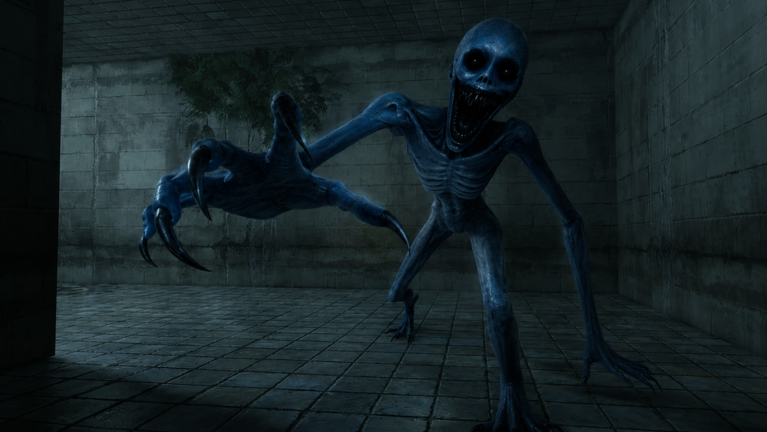
Inputs limpios hacen el horror legible. Escape Verity™ en Roblox usa defaults estándar de movimiento e interacción de Roblox con prompts contextuales ocasionales para llaves, puertas e interruptores. Esta guía lista controles por plataforma, más ajustes que te ayudan a oír a Verity e interactuar con fiabilidad bajo estrés.
Combina con Cómo jugar y Cómo sobrevivir a Verity cuando tus bindings se sientan cómodos.
Controles PC (teclado y ratón)
Aplican defaults de Roblox PC salvo que el menú de rebind del desarrollador los anule:
| Acción | Default |
|---|---|
| Mover | W A S D |
| Saltar | Espacio |
| Cámara | Ratón |
| Interactuar / clic | Botón izquierdo del ratón o E (contexto) |
| Sprint | Shift (cuando la experiencia lo habilita) |
| Menú | Esc |
Escape Verity recompensa control preciso de cámara al asomar esquinas. Baja ligeramente sensibilidad del ratón si sobre-corriges durante persecuciones.
Controles móvil
Roblox móvil usa controles en pantalla:
- Joystick virtual para movimiento.
- Deslizar para rotar cámara — usa dos dedos para apuntar fino.
- Tocar botones de interactuar cuando aparezcan prompts cerca de llaves o puertas.
Jugadores móvil deben usar auriculares. Altavoces del teléfono ocultan matices de pasos en los que confían jugadores de Verity. Considera escala de UI mayor en ajustes de Roblox si botones de interactuar se sienten apretados en momentos de pánico.
Mando / controller
Layouts de mando siguen defaults de Roblox:
- Stick izquierdo mover, stick derecho cámara.
- A / Cross saltar.
- X / Square o prompts contextuales para interactuar — mira etiquetas en pantalla.
Juegos de horror en mando se benefician de hábitos de movimiento lineal: empuja sticks suavemente para caminar en silencio cuando el juego diferencia velocidades caminar/correr.
Prompts de interacción
Llaves, puertas e interruptores muestran prompts de proximidad. Si un prompt no aparece:
- Acércate más a la manija o pedestal de llave.
- Enfrenta el interactuable directamente — ángulos oblicuos fallan hitboxes.
- Confirma que otro jugador no está en animación en el mismo objeto.
Ver Guía de llaves para etiqueta de recogida cuando varios jugadores llegan a una llave a la vez.
Ajustes de audio para supervivencia
La caza de Verity es impulsada por audio. Ajustes recomendados del cliente Roblox:
- Auriculares siempre.
- Baja volumen de música ligeramente si enmascara pasos.
- Mantén SFX lo bastante altos para oír puertas y movimiento lejano.
- Desactiva sonidos overlay de Roblox no relacionados durante runs serias.
Chat de voz de proximidad, si está activo, es mecánica de gameplay — mic abierto ruidoso atrae problemas. Usa push-to-talk cuando sea posible.
Gráficos y rendimiento
Frame rate estable gana a visuales máximas en horror:
- Limita gráficos si el móvil se calienta/throttlea.
- Reduce blur/efectos post si oscurecen pasillos en exceso.
- Pantalla completa en PC mejora foco y reduce mis-clicks.
Caídas de rendimiento en lobbies de doce jugadores pueden causar input lag — únete a servidores menos llenos al aprender.
Notas de accesibilidad
Si etiquetas de llave solo por color son difíciles de leer, apóyate en callouts de forma/texto de compañeros. La Guía de llaves describe lenguaje de emparejamiento común que puedes estandarizar en chat de grupo.
Opciones de accesibilidad de plataforma Roblox (tamaño de fuente, escala UI) se suman a prompts in-experience — ajusta antes de entrar a presión de Chapter 2.
Guías relacionadas
Tras configurar controles, continúa con Cómo encontrar llaves y Guía de Chapter 2. Sigue parches que puedan añadir tipos de interact nuevos en Centro de actualizaciones.
Stress-test de tus bindings
Antes de un intento serio de Chapter 2, pasa un lobby casual probando solo inputs: recorre un bucle spine completo, recoge una llave, abre una puerta y rota cámara en cada tipo de cruce de Resumen de salones. Si fallas prompts de interact bajo cero presión, harás mis-click durante persecuciones de Verity. Jugadores PC deben confirmar si Roblox usa click-to-move en su cliente — pathing accidental a cruces abiertos es causa común de wipe. Jugadores móvil deben verificar targets de tap en tamaño de dispositivo; ajusta UI con pinch-zoom en ajustes de Roblox si botones quedan bajo notch.
Ajustes de accesibilidad y confort
Volumen, calidad gráfica y sensibilidad de cámara del cliente Roblox cambian qué tan pronto oyes a Verity. Baja música respecto a efectos para que pasos y señales de puerta sigan legibles. En trackpads de portátil, reduce sensibilidad de cámara ligeramente para que giros de pánico no te lancen a una pared en persecución. Si juegas con limitaciones auditivas, asigna un compañero de oído en chat de voz cuyo único trabajo sea llamar dirección del cazador mientras tú manejas desbloqueos.
Rutina de práctica antes de clears serios
Pasa un lobby practicando movimiento solo caminar por los dos primeros cruces. Confirma que puedes abrir puertas sin sprint accidental. Luego practica retirada controlada: caminar, romper línea de visión, caminar otra vez. Esa micro-rutina transfiere a Chapter 2 donde pasillos más largos castigan hábitos ruidosos aprendidos en Chapter 1.
Preguntas frecuentes
Respuestas rápidas a las dudas más comunes.
¿Puedo rebind teclas en PC?
Roblox soporta algo de remapeo en ajustes. Revisa cliente Roblox y menús in-experience si existen.
¿Hay botón dedicado de agacharse?
Depende de la build actual. Usa movimiento lento cuando sea posible y confirma con prompts in-game.
¿Por qué fallan interacciones en móvil?
Ángulo y distancia importan. Enfrenta el objeto y toca cuando aparezca el prompt.
¿El mando tiene aim assist?
Comportamiento de mando en Roblox es default de plataforma. Asomadas precisas siguen requiriendo control manual de cámara.
¿Mejor setup de audio para Verity?
Auriculares, música ligeramente baja, SFX claros y comms de voz quietas.